- ホーム
- マニュアル
- VPS
- Windowsプラン
- リモートデスクトップ接続
- Windows11でリモートデスクトップ接続
Windows11でリモートデスクトップ接続
対象
Windowsプラン
リモートデスクトップ接続の準備
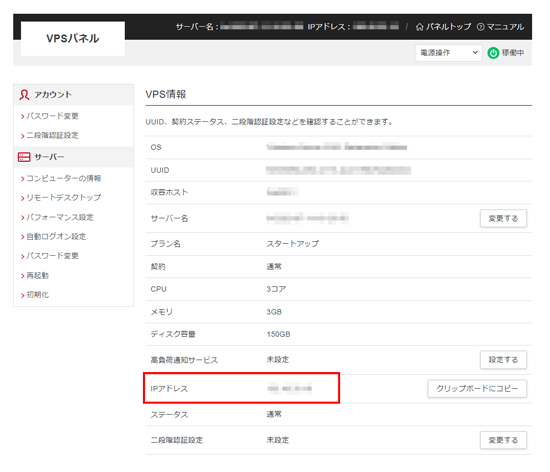
リモートデスクトップ接続をするためにIPアドレスが必要になるため、VPSパネルにログインして事前にIPアドレスを確認してください。
リモートデスクトップ接続手順
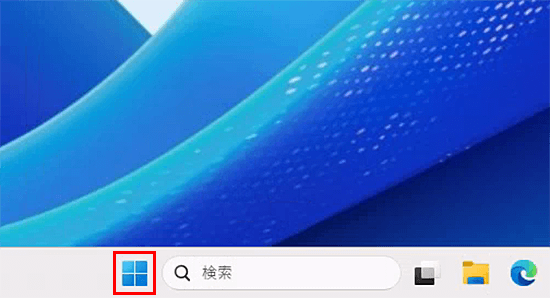
1.「Windowsアイコン」をクリック
「Windowsアイコン」をクリックし、スタートメニューを開いてください。
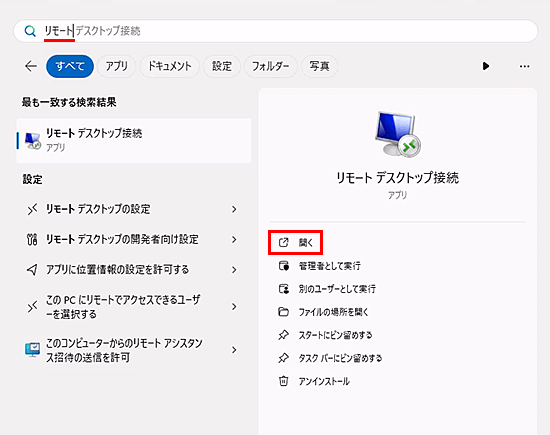
2.リモートデスクトップ接続を開く
スタートメニューの検索バーに「リモート」と入力して、「開く」をクリックしてください。
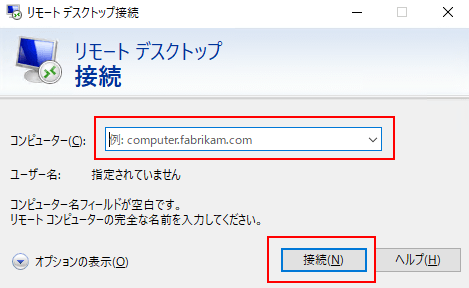
3.リモートデスクトップ接続
「コンピューター(C)」欄に、事前に確認したサーバーのIPアドレスを入力し、「接続(N)」ボタンをクリックしてください。
4.資格情報を入力
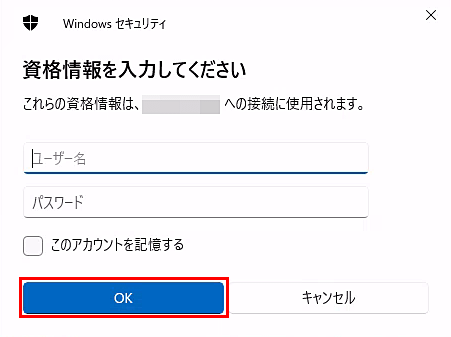
以下内容を入力して「OK」ボタンをクリックしてください。
VPSパネルの機能追加後(2025年9月30日以降)にご利用を開始した、または初期化をした方はこちら
| ユーザー名 | Shin-FX-User |
|---|---|
| パスワード | サーバー申し込み時に設定したWindowsパスワード |
| このアカウントを記憶する | チェックをつける |
2025年9月29日以前から継続してご利用の方はこちら
| ユーザー名 | Administrator |
|---|---|
| パスワード | サーバー申し込み時に設定したAdministratorパスワード |
| このアカウントを記憶する | チェックをつける |
5.接続完了
「このコンピューターへの接続について今後確認しない」にチェックし、「はい」ボタンをクリックしてください。

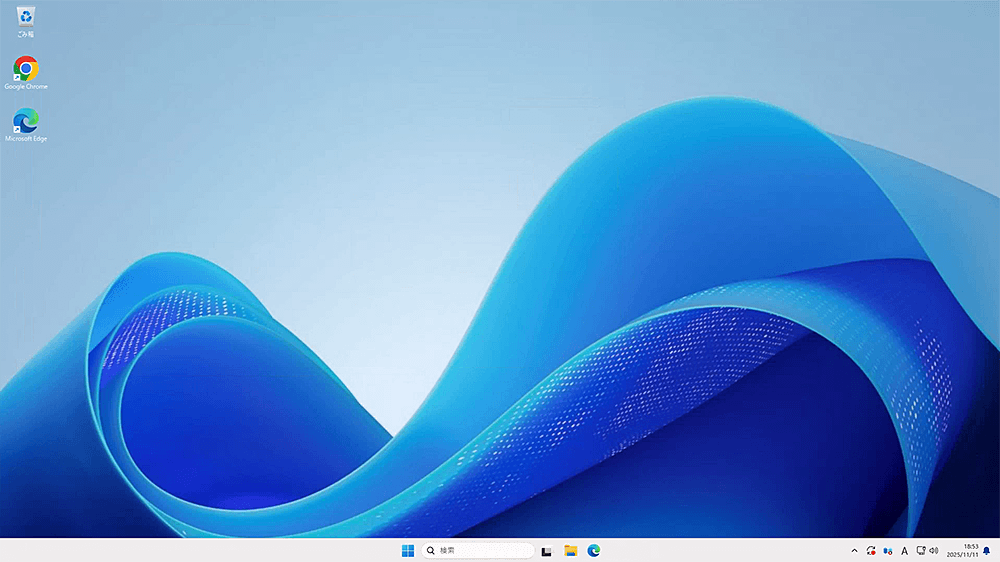
Windows Serverのデスクトップ画面が表示されたら接続完了です。